使用指令的方式修改(設定)電腦的ip

>> 2011年2月11日 星期五

無意間找到的資料,紀錄起來,以後可以使用。

有時候如果需要批次進行好幾台電腦的ip設定,或者要讓使用者第一次登入的時候就進行電腦的ip設定,等等這些需求,可以透過指令或批次檔的方式進行,寫好得批次檔指令如下:

@echo off
netsh interface ip set address name="區域連線" source=static addr=192.168.%1% mask=255.255.255.0
netsh interface ip set address name="區域連線" gateway=192.168.1.254 gwmetric=1
netsh interface ip set dns name="區域連線" source=static addr=192.168.1.3
netsh interface ip add dns name="區域連線" addr=192.168.1.1
netsh interface ip set wins name="區域連線" source=static addr=192.168.1.5
netsh interface ip add wins name="區域連線" addr=192.168.1.4
wmic.exe ComputerSystem Where Name="%ComputerName%" Rename Name="%2"
 怎麼應用,就看你批次檔要再如何改囉~

Read more...

Smart Lan的安裝步驟

Smart Lan,這是一個超級不好用的硬碟防護與還原軟體,
但是,沒辦法,前人買了,為了節樽經費,不要浪費,硬著頭皮也把他摸一摸,免強著使用。
把這個軟體,從建制整個點腦教室的環境操作歷程寫下來,畢竟不是一天到晚需要做這樣的工作,以免往後自己需要在遇到一次這種惡夢的時候,不用全部從頭摸索起。

建制過程:
1.先裝好一台最原始的機器(以後稱被控端原始機)。
2.隨便找一台已經有作業系統(當然,這邊的作業系統指的是WinXP,我們學校的版本無法支援xp以上的系統)的電腦(後面稱主控電腦),插上USB Key,放入Smart Lan光碟片。安裝主控端程式(主控端安裝)。這一台可以不用安裝被控端。
3. 在主控電腦裡面,開啟「註冊端程式」,準備接受使用端的安裝與註冊。
4.在被控端原始機上面,放入Smart Lan光碟片,安裝使用端程式,安裝被控端程式(被控端安裝)
5.安裝完被控端原始機,可以在主控端發現已經有一台機器註冊了。 接下來,重新開機後,可以從主控端看到這一台機器的狀態是「執行中」,這就代表已經登入完成。

如果已經準備好原始安裝完成的機器,並且已經裝好Smart Lan被控端,就從下面開始。
6.從主控端的主控端程式裡面,點選已經上線的被控端機器。
7.選擇「網路功能(N)」-->網路拷貝。
8.此時會跳出一個視窗:「你確定要對目標電腦作以下操作嗎?   目標電腦:.....    操作指令:網路拷貝(樣本電腦的指定)」
9.按下確定。
10.此時,那台原始機就會重新開機,並且進行設定儲存,呈現就緒狀態。
11.接著就是在那台被控端原始機上面,設定要複製的硬碟。
12.再來,就一台一台的將其他要複製的電腦開機,記得設定成為光碟開機,並且放入具有該片網路卡驅動程式的Smart Lan開機光碟。(別問我光碟怎麼來的?這是先人做出來的。目前手上有RTL9139和SIS900的晶片光碟。)
13.開機之後,就會自動向被控端原始機登錄。你可以在被控端原始機上面看到目前登入的機器有幾台。
14.當所有的機器都準備好了,就可以在被控端原始機上面按下「開始」。之後就可以去泡杯咖啡,等待複製完成囉!(10G大約要1hr~1.5hr)

其他重要需要瞭解的事情:
1.當進行網路拷貝的時候,記得要把整個區域內的連外網路線拔除,因為他是採用廣播方式發送封包,如果所有的區域網路都連在一起,會造成其他電腦網路使用速度相當緩慢,甚至無法使用。
2.當拷貝完成後,記得將區域連線內容中的NMLink IPX/SPX/NetBIOS通訊協定取消,因為Smart Lan的運作會每一秒鐘發送一個1K的封包,告訴主控端說我還在線上。機器少還好,機器一多了,也會造成網路負擔。
3.當設定好之後網路拷貝之後,Key就可以拔掉了,主控端電腦也可以關機了,從此之後就都不再需要他了。除非你還想要再拷貝一次。要保留主控端開啟,並且網路與複製的機器們在同一個網路環境裡面,直到整個都複製完成,重新開機後才可以拔key、關閉主控端。今天下午就是這個步驟出了問題,才做了好多次。因為當他複製完成之後,會到主控端進行註冊的動作,如果沒有讓他進行這個動作,重新開機會顯示在偵測到clone的BIOS畫面,無法正常開機。
4.這套系統無法進行不同硬體的拷貝動作。記得,主機板晶片、硬碟型號(別懷疑,不是只有大小要一樣,連廠牌、規格都要一樣)這兩個規格一定要一樣的機器才可以進行拷貝動作,否則會無法開機。

------------------------------------------------------------------------------------------
跑完部份機器複製之後的補充:
SmartLan果真不好用!今天下午透過網路進行檔案複製工作,就失敗了三次!
1.網路卡一定要很穩定,一開始原始機使用D-Link-530的那一片網卡,一直複製失敗,換了RTL-8139的網卡就穩定了。
2.網路環境也要穩定,最好就同一台交換器,盡量不要多台交換器串接。
3.換了網卡之後,記得主控端的程式要關掉重新開啟,不然會出現兩台同名不同mac addr的機器。

Read more...

Olympus xz-1開箱文

>> 2011年1月31日 星期一

盼著盼著,原廠終於出貨了。盼著盼著,終於寄到我的手中了,
號稱殺手級的DC、Olympus消費型相機振興之作的xz-1,終於到手了,就來一篇開箱文紀念吧!

首先,拿到的是廠商寄來含贈品的包裹,打開來,裡頭放置還滿用心的,保護的很好。


打開來,店家附贈的配件有:相機包、桌上腳架、讀卡機、副廠電池、清潔組。


拿出盒子來,兩年保固,到府收送,寫得清清楚楚。

打開盒子,裡頭的配件:保證書、簡易說明手冊、光碟、擦拭布、電池、充電器、傳輸現、影像線、背帶、 記憶卡(8G class10,當初說要給16G的,這還要確認)、當然還有最重要的相機主體。
1月31日補充:店家很乾脆,坦承寄錯了。馬上再寄一個16G Class10的來,8G的由快遞收回去。值得項大家推薦的好賣家。(數×e館)

來一張正面照的特寫,那個俗俗的F1.8在正式出產的時候還是保留了,看起來真像是他的型號是F1.8。
 背面圖
 上視圖。

 側面的兩個外接孔,上面是傳輸線USB、下面是影像訊號AV線孔。
 底部的電池艙與記憶卡插槽。
 還是中國製造的。

開機後的第一個畫面:設定時間,而且時間的起始就是2011年。
接下來設定旅遊時區。
 有繁體中文的介面喔!
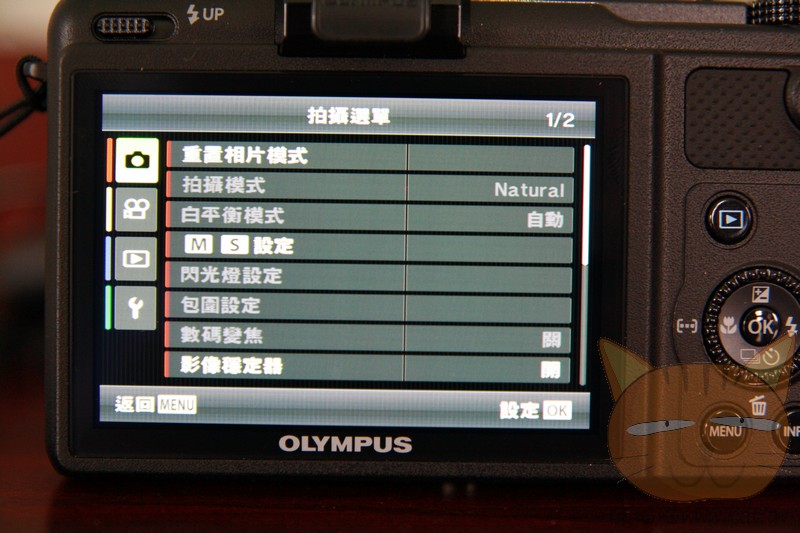
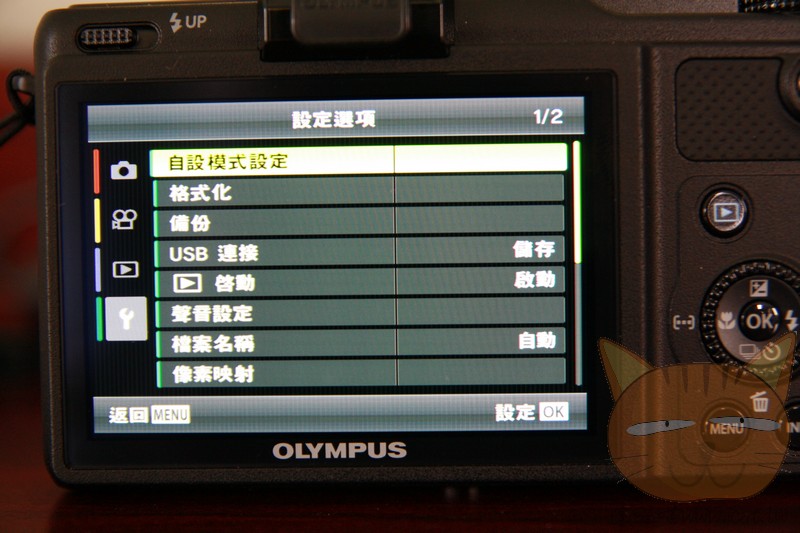
 以下是他的選單列表:
 跳出閃光燈的樣子,有點好笑。


下面是幾張試拍得結果,供大家參考。

近拍,滿厲害得,材質的感覺、表面細微的變化都呈現出來。(1/25,F1.8,ISO 100)

狗的毛髮也都可以細緻呈現,這張有使用數位變焦。(1/20,F2.5,ISO200)

吃飯時間,就隨便找一盤菜測試一下。(1/8,F2.0,ISO200)

這是使用ART模式中的懷舊粗粒子效果。(1/15,F2.0,ISO200)
這張使用了ART中的戲劇性色調效果。(1/13,F2.2,ISO200)

這是我最喜歡的,可以拍出1:1正方形的照片。(1/10,F2.2,ISO100)

最後,還有一點是之前有點擔心的:錄影時間問題。原本以為HD的時間只有7分鐘,但是經過實測,似乎沒有這個限制問題(我拍了一段超過7分鐘的影片不會斷)。但是最長可以連拍幾分鐘,這我到沒有測試。不過可以確定的,拍動態影像時,機身溫度會上升得很快,似乎也滿耗電的。不過這應該不只有這台匯出線的問題。
總評來說,對於這一台目前為止相當滿意。倒是沒有機會可以出去拍外景試試看。

Read more...

作業系統與作業系統支持者之間的矩陣關係圖(Operating system fanboy matrix)

>> 2010年12月16日 星期四

這是從網路上看到的文章,我找到了英文的原始版本,只是原始出處已經不明了,將所轉貼過來的原始網址與內容貼上,當成日後參考。
這個文章(圖)滿有意思的,看到各個作業系統的支持者對其他作業系統的成見以及自己如何看待自己的作業系統。
原始文章如下:
**************************************
Linux,Windows, Mac是目前主流的三個作業系統,不過Windows跟Mac主攻一般消費型用戶,Linux則在Unix-like的伺服器市場中占有優勢,即使近年來已經有像是Ubuntu這樣貼近消費型用戶的作業系統,其佔有率仍然不能與Windows相提並論。
Linux, Windows, Mac的用戶彼此之間經常對於另外一方的作業系統有著相當極端的偏見,有國外的網友整理了一份3×3的矩陣,原作者是誰我找不到,因為被轉貼太多次了,也被翻成很多國家的語言。分別表示這三種作業系統的支持者對於自己所使用的作業系統還有其他兩者的作業系統的看法。

原文圖:

翻譯圖:

Read more...

自由軟體:TuxGuitar--一個簡易樂譜製作與播放軟體

>> 2010年12月6日 星期一

今天發現了一個開放的樂譜製作軟體:TuxGuitar。
(自己還沒有安裝使用過,只看過一些簡略的介紹。)
這是一個用JAVA寫成的樂譜編輯/midi製作軟體,
除了可以編寫樂譜之外,還可以匯出midi檔案以及樂譜列印的功能,
在這邊記錄供大家分想使用。
台北縣政府的使用說明
官方原始網站http://tuxguitar.herac.com.ar/
程式下載頁面:http://tuxguitar.herac.com.ar/download.html
因為是使用Java寫成,因此安裝前必須先安裝Java Runtime Environment (JRE)。

Read more...

php中使用

>> 2010年10月21日 星期四

網頁中,使用php的語法,正規的用法應該使用作為開頭與結尾,
但是很多時候,會簡單使用 作為起始,可是有時候伺服器並不接受這樣的標籤,
若是有這樣的問題,只要進入php.ini中,修改short_open_tag的設定,
把hort_open_tag = Off改成short_open_tag = On,
這樣就可以使用簡短的標籤起始了。

Read more...

將Apache+php+PostgreSQL Portable作法紀錄

>> 2010年10月14日 星期四

自由軟體中的資料庫,以MySQL與PostgreSQL(以下簡稱pgSQL)最為普遍,
MySQL在少數Clinet的狀況下,效能比pgSQL來得要好,但是使用連線超5個以上,效能則會明顯降低。
pgSQL雖然效能不及MySQL高,但較為穩定,再多數連線的狀況下,可以保持同樣的效能展現,較不受連線數增加而影響。
此外,最重要的,pgsql具有交易鎖定(Transaction Lock)的設計,可以避免同時間修改資料庫造成資料重複或闕漏的問題。這是MySQL遲遲沒有的部份,也是一個商業及資料庫所基本必備的功能。
由於自己的使用習慣,常常需要換不同的電腦進行作業,因此尋找著一套如同xampp這樣,包含了Apache server、php與PostgreSQL(以下簡稱app,在windows平台下運作則簡稱wapp),能夠裝在隨身碟中,到處帶著走得工作環境,但是網路上一直搜尋不到理想可用的套件,也許是因為pgSQL的使用不如mysql來得普遍的緣故吧。
終於,找到了一個已經打包好的wapp套件:Bitnami wappstack。這個套件原本是安裝檔案,觀察一下安裝過程,是可以抽離成為Portable的,因此就著手進行抽離打包的工作。

Read more...

About This Blog

程式碼標示

  © Free Blogger Templates Joy by Ourblogtemplates.com 2008

Back to TOP